Подбор (Podbor.ru): вход на «мою страницу» — как войти на сайте и на телефоне
Вход в свою страницу на Podbor.ru — форма по адресу podbor.ru/a-logon: одно поле «Логин или Почта», поле «Пароль», обязательный код с картинки и кнопка «Войти». Рядом три кнопки входа через VK ID, Google и Яндекс — ими входят те, кто так же и регистрировался. Забыли пароль — ссылка «Напомнить пароль» под полями ведёт на podbor.ru/a-reminder. На телефоне тот же вход живёт по адресу m.podbor.ru/a-logon. Главное понимать: «моя страница» открывается только на самом сервисе — ни один обзорный сайт, включая наш, в вашу анкету войти не может, а предложения «войти без логина и пароля» ведут куда угодно, только не на Podbor.ru.
Ссылки ведут на сам сервис. Ваша страница живёт только там — ни один обзорный сайт, включая наш, открыть её не может.
- Проверено по открытым экранам
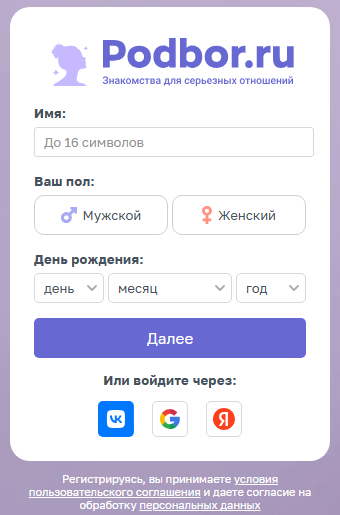
- Открытые экраны сервиса сняты нами 12.09.2026 в чистом браузере без входа в аккаунт: форма входа podbor.ru/a-logon, страница восстановления пароля podbor.ru/a-reminder, форма регистрации podbor.ru и мобильный экран входа m.podbor.ru/a-logon. Наличие обязательного кода с картинки проверено дважды — с рабочей машины и с российского адреса. Пути внутри аккаунта (смена пароля, выход, обращение в поддержку, блокировка устройства) взяты из открытой справки сервиса podbor.ru/a-support_search, прочитанной в тот же день.
- Изнутри аккаунта
- не проверялось — что именно, в конце страницы
Пошагово
- Откройте podbor.ru/a-logon — это отдельный адрес формы входа. Открыть её можно и с главной: кнопка «Войти» в правом верхнем углу. Сверху страницы сервис показывает розовую подсказку «Проверьте пароль и введите код подтверждения» — она видна и до того, как вы что-либо ввели (снимок экрана 12.09.2026 — ниже).
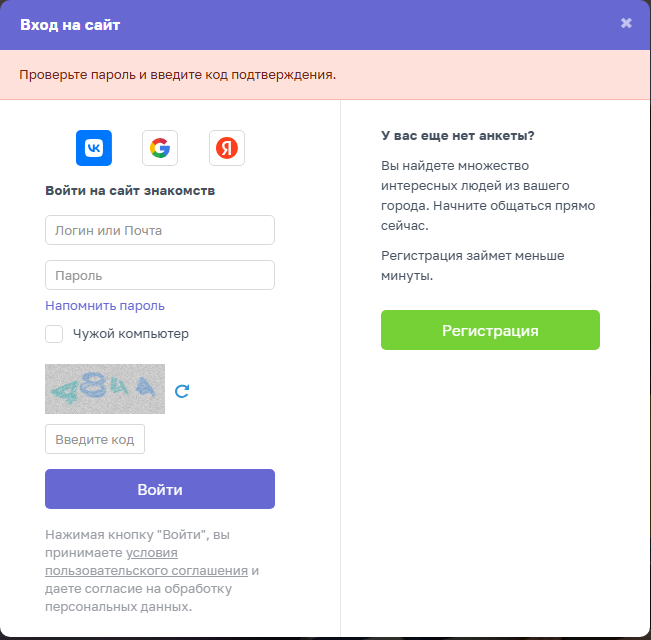
Форма входа на podbor.ru/a-logon: логин или почта, пароль и обязательный код с картинки. Снимок редакции, 12.09.2026 - В первое поле введите логин. Подпись в поле — «Логин или Почта»: подойдёт и то, и другое, лишь бы это были данные, указанные при регистрации. Сменить логин, по справке сервиса, нельзя — если почта забыта, поможет только восстановление.
- Во второе поле введите пароль. Ниже есть галочка «Чужой компьютер» — включите её, если заходите не со своего устройства.
- Введите код с картинки в поле «Введите код». На Podbor.ru это поле в форме входа обязательное: мы видели его и при заходе с обычного компьютера, и при заходе с российского адреса. Если цифры не разобрать, нажмите круглую стрелку справа от картинки — код обновится.
- Нажмите «Войти» — дальше сервис открывает вашу анкету: её и называют «моей страницей» в поисковых запросах. Как устроен этот экран, мы не показываем: анкет на сервисах ради обзоров мы не заводим, поэтому всё, что видно только после входа, приведено здесь по справке сервиса.
- Заводили анкету через соцсеть — не вводите почту и пароль, а нажмите иконку над формой: VK ID, Google или Яндекс. Способ должен совпадать с тем, которым создавалась анкета. Справка сервиса отдельно уточняет: если страницу в соцсети вы удалили, доступ не теряется — нужно воспользоваться восстановлением пароля.
- Не помните пароль — нажмите «Напомнить пароль» под полем пароля или откройте podbor.ru/a-reminder. На странице «Восстановление пароля» одно поле («Восстановить по логину или почте») и кнопка «Выслать»; подпись под ней обещает: «На ваш почтовый ящик придет информация о вашем аккаунте» (снимок 12.09.2026).
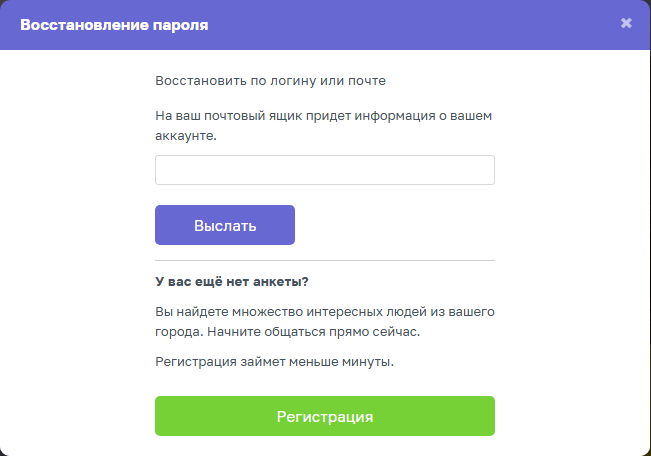
Восстановление пароля на podbor.ru/a-reminder: одно поле и кнопка «Выслать». Снимок 12.09.2026 - С телефона вход тот же, но экран другой: m.podbor.ru/a-logon — поля «Логин» («Почта или логин»), «Пароль», «Введите код с картинки», кнопка «Войти» и ссылка «Восстановить доступ» под ней. Для приложений Podbor в Google Play и RuStore отдельная регистрация не заявлена, но сами приложения мы не устанавливали — вход в них не проверяли.
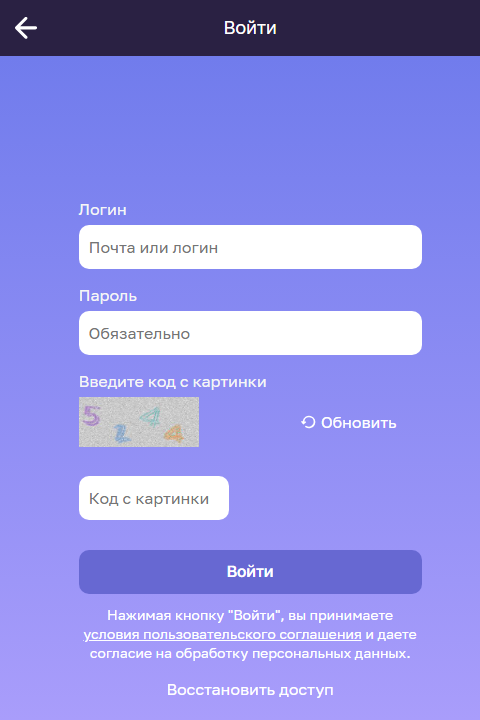
Тот же вход на телефоне — m.podbor.ru/a-logon, внизу ссылка «Восстановить доступ». Снимок 12.09.2026
У сайта и мобильной версии форма входа устроена одинаково — логин или почта, пароль и код с картинки; подходят ли к m.podbor.ru те же данные, мы не проверяли: аккаунт не заводили. Про приложения тем более сказать не можем — мы их не устанавливали. Один случай описан в справке сервиса: при сообщении «Авторизация с данного устройства невозможна» сервис объясняет это блокировкой устройства за нарушение правил и предлагает обратиться в поддержку.
Если не получилось
- Пишет, что логин или пароль неверны — проверьте раскладку и Caps Lock, затем попробуйте второй вариант логина: если вводили почту, попробуйте логин, и наоборот (поле принимает и то, и другое). Справка сервиса в этом случае советует просто восстановить пароль.
- После ввода логина и пароля ничего не происходит, страница не обновляется — справка сервиса советует очистить cookie в настройках браузера или зайти из другого браузера.
- Восстановление не приходит — проверьте папку «Спам»: письма сервиса туда попадают, об этом сказано в его же справке. Повторный запрос можно отправить с той же страницы podbor.ru/a-reminder.
- Нет доступа ни к почте, ни к телефону, привязанным к анкете — справка сервиса отвечает прямо: в этом случае подтвердить, что анкета ваша, нельзя, и остаётся только завести новую. Учтите, что прежний адрес почты после удаления анкеты не освобождается.
- Анкету заблокировали — сервис предлагает написать в поддержку через podbor.ru/a-support_search. В своей справке он просит указать логин и пароль анкеты; мы советуем пароль не отправлять никому и в любом обращении ограничиться логином — этого достаточно, чтобы найти анкету.
- Страница входа вообще не открывается — дело может быть не в аккаунте: проверьте интернет, отключите VPN, попробуйте мобильную версию m.podbor.ru или приложение.
Частые вопросы
Подбор — моя страница: как войти на сайт знакомств?
Откройте podbor.ru/a-logon, введите логин или почту, пароль и код с картинки, нажмите «Войти». Можно войти через VK ID, Google или Яндекс — тем способом, которым заводили анкету. На телефоне адрес другой: m.podbor.ru/a-logon.
Как войти на Podbor.ru без логина и пароля, бесплатно?
Никак. Вход в свою страницу без пароля технически невозможен: именно пароль и отличает вашу анкету от чужой. Сайты и приложения, обещающие «вход без логина и пароля», в лучшем случае показывают рекламу, в худшем — собирают ваши данные, чтобы войти в анкету вместо вас. Законный способ вернуть доступ без пароля один — восстановление на podbor.ru/a-reminder по логину или почте.
Почему при входе просят код с картинки?
Это проверка, что вы не робот. На Podbor.ru поле «Введите код» стоит прямо в форме входа: мы видели его и при заходе с обычного компьютера, и при заходе с российского адреса 12.09.2026. Если символы не разобрать, нажмите круглую стрелку рядом с картинкой — сервис выдаст новый код.
Как войти, если регистрировался через ВКонтакте или Google?
Нажмите соответствующую иконку над формой входа — VK ID, Google или Яндекс. Почта с паролем для такой анкеты не подойдут. Если страницу в соцсети вы удалили, доступ не потерян: справка сервиса советует воспользоваться восстановлением пароля на podbor.ru/a-reminder.
Забыл пароль от Podbor.ru — что делать?
Откройте podbor.ru/a-reminder (ссылка «Напомнить пароль» есть под полем пароля), введите логин или почту и нажмите «Выслать». Сервис обещает прислать информацию об аккаунте на почтовый ящик. На телефоне та же ссылка называется «Восстановить доступ».
Вход на Podbor.ru и вход на LovePlanet — это одно и то же?
Сайты разные, но платформа одна: 12.09.2026 мы проверили — счётчик пользователей у podbor.ru и loveplanet.ru при одновременном запросе показывает одни и те же значения (расхождение в повторных замерах не превышало десятка при базе в 54 миллиона), оформление грузится с серверов LovePlanet, а вход через соцсети на Podbor.ru идёт через адрес loveplanet.ru. При этом входить нужно на том сайте, где вы заводили анкету: подходят ли данные одного сайта к другому, мы не проверяли — аккаунтов мы не заводим.
Как выйти из своей страницы?
Справка сервиса называет путь «профиль – выход» и даёт прямую ссылку podbor.ru/a-logout. На чужом компьютере не забудьте выйти, а при входе заранее ставить галочку «Чужой компьютер».
Что мы проверили сами — и что нет
Открытые экраны сервиса сняты нами 12.09.2026 в чистом браузере без входа в аккаунт: форма входа podbor.ru/a-logon, страница восстановления пароля podbor.ru/a-reminder, форма регистрации podbor.ru и мобильный экран входа m.podbor.ru/a-logon. Наличие обязательного кода с картинки проверено дважды — с рабочей машины и с российского адреса. Пути внутри аккаунта (смена пароля, выход, обращение в поддержку, блокировка устройства) взяты из открытой справки сервиса podbor.ru/a-support_search, прочитанной в тот же день.
Смежное
Интерфейсы сервисов меняются: шаги перепроверяются при актуализации, дата проверки — в шапке страницы.